
En esta lección del curso de TradingView entraremos por fin en la opción más popular y esperada de la plataforma: los indicadores.
Es una parte que emociona a los principiantes que se preguntan constantemente:
- Qué indicadores debo usar
- Cómo funciona un indicador
- Cuál es el que me hará ganar más dinero…
Más adelante tendréis una lección donde responderé estas preguntas y clasificaremos los mejores indicadores de TradingView desde el mejor hasta el peor o los más recomendados.
Pero para esta introducción vamos a aprender los básicos para saber gestionar cualquier tipo de indicador en la plataforma empezando por… la definición.
Qué es un indicador en el trading
Un indicador de trading es una herramienta matemática o estadística aplicada a los precios y volúmenes del mercado para ayudarnos a analizar tendencias y tomar decisiones de inversión.
O en lenguaje ninja: son programas que nos podemos colocar en el gráfico que nos hacen cálculos o nos muestran datos extra.
Así que imaginemos cada indicador como parte del panel de nuestro avión si fuéramos pilotos.
Cómo poner indicadores en TradingView
Lo primero que debemos aprender es cómo encontrar indicadores y cómo ponerlos en TradingView, porque hay varias maneras de hacerlo.
Paso 1
Para abrir un indicador en TradingView, lo que tenemos que hacer es ir aquí arriba donde dice «Indicadores» o “Indicators” (en la sección de «Indicadores métricas y estrategias» y pulsar ahí mismo.
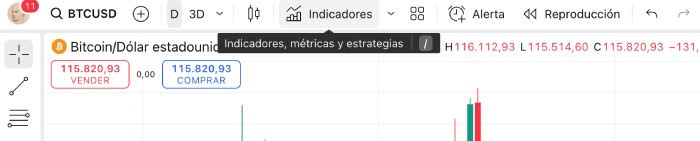
Se nos abrirá una pestaña en la que tenemos varias secciones.
El jugo de la cuestión para nosotros ahora mismo son dos pestañas específicas, la de:
- Datos técnicos
- Comunidad
La pestaña de Datos técnicos son todos los indicadores técnicos que el equipo y la propia plataforma de TradingView nos ofrecen.
Listos para usar.
Aquí tendremos listados los más populares como medias móviles, RSI, MACD y un montón de indicadores técnicos que seguro que habréis escuchado más de una vez y de no ser así y justo os estáis adentrando en el mundo del análisis técnico, de bien seguro escucharéis pronto a medida que sigáis este camino.
Ahora bien, uno de los motivos por los que TradingView es tan popular es precisamente por sus indicadores de la pestaña de «comunidad».
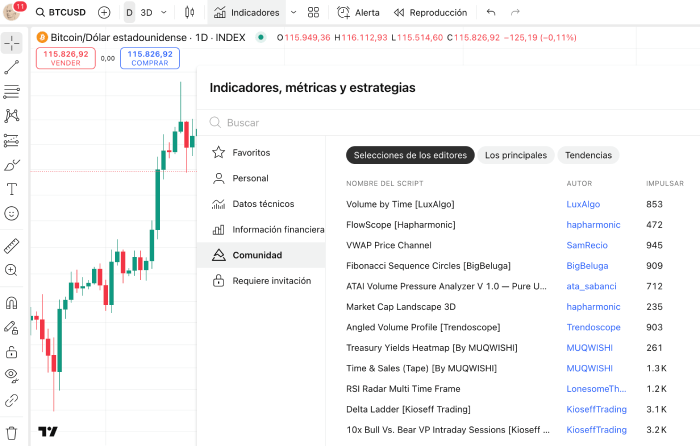
Que bueno. Son indicadores creados por los propios usuarios de TradingView en vez del equipo.
Y si.
Nosotros también podremos crear uno y colgarlo en TradingView si sabemos programar con Pinescript o si simplemente le pedimos a la IA que nos lo haga (depende de la complejidad).
De todas formas hoy nos centramos en la gestión y navegación para entenderlo bien, porque crear los propios ya es algo más avanzado y es innecesario hasta cierto punto teniendo en cuenta que hay miles y miles de indicadores creados por otros usuarios.
Paso 2
Lo que está claro es que si alguien va a la pestaña de indicadores, muy de vez en cuando será para explorar y probar alguno, pero el 99% de veces entraremos con la idea de pulsar y activar un indicador que ya teníamos en mente que queríamos buscar y usar.
- Ya sea usando el propio indicador integrado en TradingView
- O probar varios de la comunidad para encontrar el que nos vaya mejor
- O buscar uno específico que ya sabemos que queremos activar
Así que la herramienta más usada de toda la ventana y pestañas de los indicadores es… la sección de buscar.
Sólo con escribir lo que buscamos ya nos aparecerán los resultados.
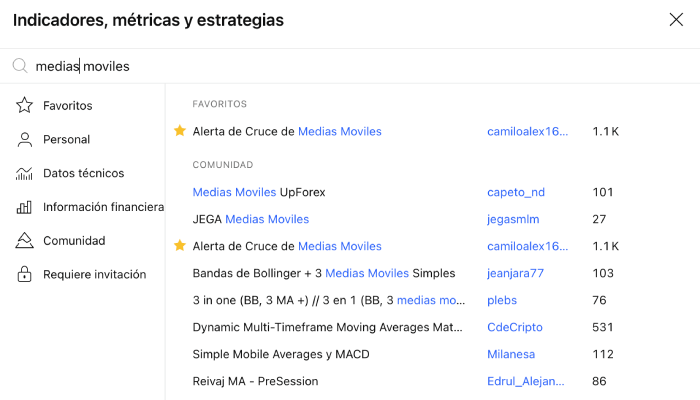
Eso sí… yo recomendaría escribirlo en inglés.
Si vamos a buscar un indicador muy popular como «medias móviles» y lo escribimos en español, seguro que aparecerán algunos pocos, pero…
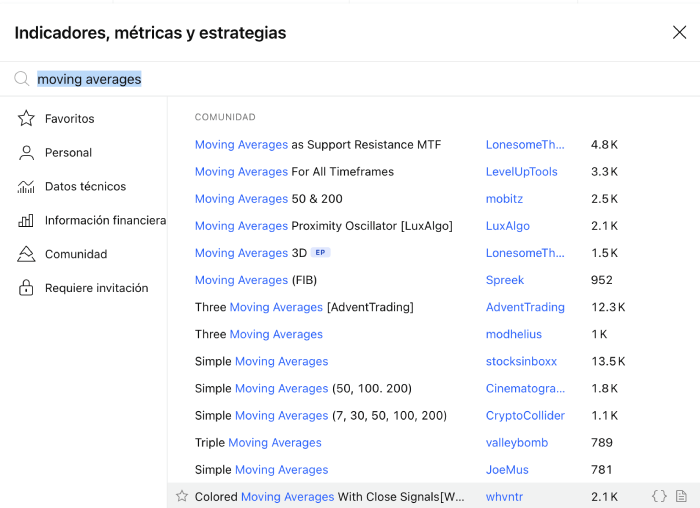
En la mayoría de casos siempre será mejor idea escribirlo en inglés para que aparezcan la mayor cantidad posible.
Paso 3
Una vez tenemos el que queremos usar o probar es tan sencillo como pulsar con un clic para seleccionarlos e inmediatamente nos colocará en el gráfico, pero es importante entender algo…
Cada indicador luce completamente distinto.
- Algunos tienen muchos colores. Otros no.
- Algunos son paneles independientes. Otros se adjuntan a las velas de precio.
- Algunos tienen textos. Otros iconos y señales. Otros nada…
Hablaremos de ello en un segundo porque aunque haya tantos, en el fondos todos los podremos clasificar en dos tipos de indicadores.
¿Y si quiero poner más?
Primero lo que debemos entender es que podemos tener más de 1 indicador abierto a la vez.
Recordemos. Cada indicador es como si ampliáramos nuestro panel de piloto de avión.
Y para añadir un segundo, tercer indicador (o más), es tan fácil como repetir el proceso que acabamos de explicar.
- Pulsar en la ventana de indicadores
- Buscarlo por nombre
- Y darle al clic
Si abrimos muchos nuestro gráfico parecerá un panel de control de un piloto de Emirates, pero con una cuenta gratuita hay un límite de tres como máximo, aunque hay un par de trucos de cómo saltarse este límite de la que hablaremos al final.
Cómo saber qué indicadores tengo en TradingView
Veremos que (si no los cerramos), los indicadores se irán poniendo en un panel debajo del nombre del activo que tengamos.
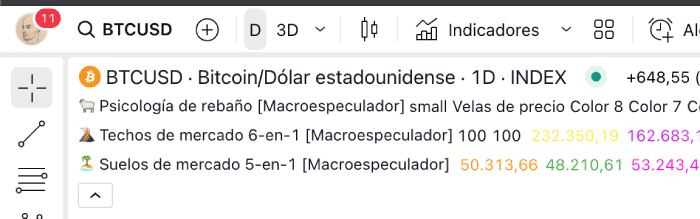
Un panel que podemos plegar con esa pestaña con una pequeña flecha apuntando hacia arriba.
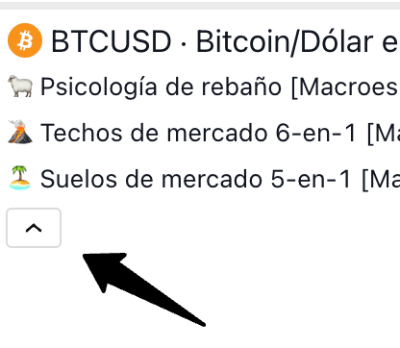
Si pulsamos, se plegarán y nos saldrá la pestaña con el número de indicadores que tenemos activos.
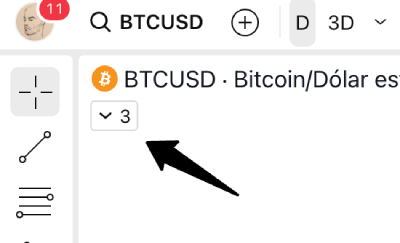
Intuitivo y fácil, ¿no?
Cómo quitar indicadores en TradingView
Ahora, si quisiéramos quitar indicadores de nuestro panel, tendremos dos opciones para hacerlo.
La más fácil y directa es pulsar encima del nombre del indicador que tenemos abierto en el panel y pulsar en el icono de la papelera.

Si mantenemos el cursor ahí encima nos aparecería la etiqueta de «Eliminar».
O algunas veces lo quieres usar en momentos puntuales pero a menudo, y no quieres que interfiera con otros indicadores o visualizaciones del gráfico.
En estos casos TradingView nos ofrece la opción de poder tenerlos abiertos/activos pero ocultar/mostrar sus efectos sin tener que cerrarlos para tenerlo siempre a mano.
Lo único que tendríamos que hacer sería poner el cursor encima del nombre del indicador y pulsar encima del «ojo» que hay al lado del nombre del indicador. Al hacer clic veremos como se nos pone en gris y a la vez el indicador desaparece de la pantalla.
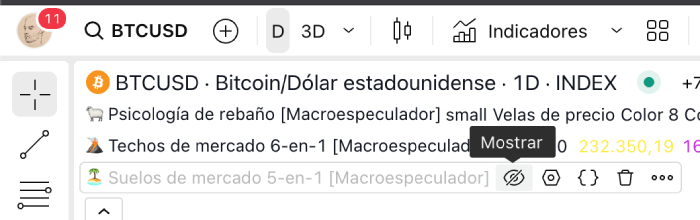
El proceso inverso es lógico: sólo nos hará falta pulsar de nuevo para que vuelva a estar activo.
Esta es una opción muy útil si das mucho uso a varios indicadores pero no quieres usarlos en todo momento.
Tipos de indicadores en trading
Ahora si experimentáis un poco abriendo distintos indicadores, veréis que todos, en el fondo, los podemos clasificar en unas categorías principales.
Tipo 1 (comunes)
Al seleccionarlos, algunos se abrirán en el propio gráfico del precio (poniéndose alrededor de las velas).
Podríamos decir que es el tipo más común, pero en cambio…
Tipo 2 (paneles)
Habrá otro tipo de indicadores en TradingView que se abrirán en paneles separados.
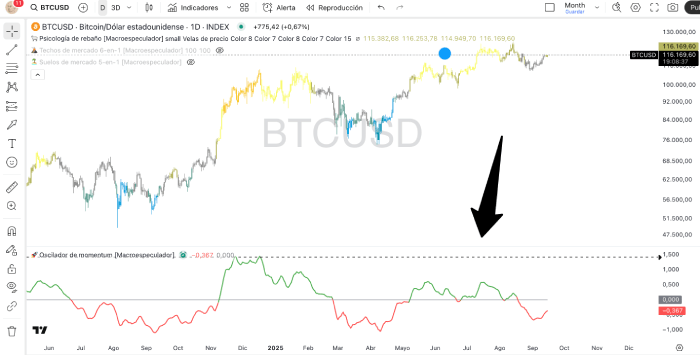
Es decir, que al abrirlos se colocarán automáticamente en un panel independiente abierto debajo de nuestro gráfico de velas.
Lo interesante de estos indicadores es que, como digo, actúan por separado.
Por esto veréis que en la esquina superior izquierda, aparecerá su nombre y sus opciones de configuración. Exactamente de la misma forma que los indicadores que se colocan donde el gráfico de velas, que también tienen su nombre y opciones ahí arriba.
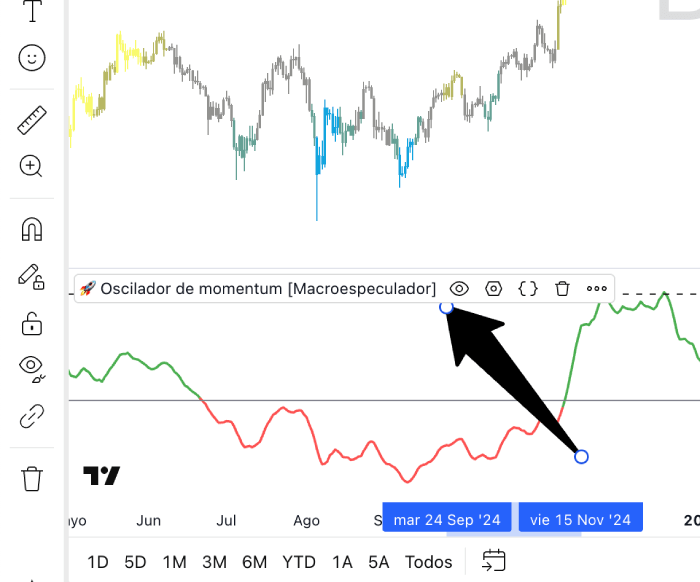
¿Qué significa esto? Pues que a cada uno de estos paneles independientes les podemos poner sus propios indicadores y juntar todo tipo de indicadores en un solo panel (si nos apetece).
O bien abrir varios paneles independientes (con el peligro de tener demasiado caos en el gráfico, claro).
Como todos los indicadores que se abren automáticamente se crean en su propio panel o bien se adjuntan a las velas, para gestionarlos donde queramos, sólo debemos:
- Pulsar en el indicador
- Pulsar en los tres puntitos (…) que pone «más» si dejamos ahí el cursor
- Mover a…
Y aquí nos deja elegir si queremos moverlo a un panel que exista o crear un nuevo panel en base al indicador.
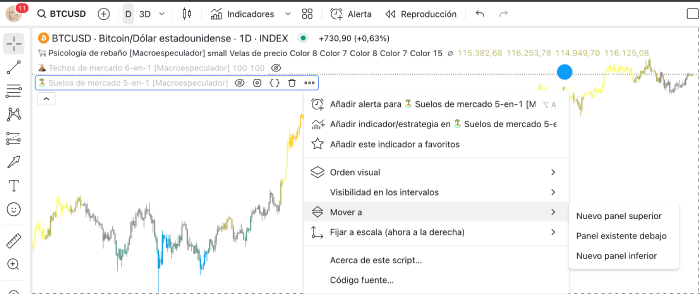
Ya veis que la popularidad de TradingView está bien justificada por el dinamismo que nos proporciona.
Tipo 3 (privados)
Y hablando de esto hay un tipo de indicador menos popular pero también más potente que son los indicadores privados.
Cada indicador privado se colocará también o bien en las velas del precio, o bien en un panel independiente, pero su acceso es lo que los hace especiales.
Son indicadores que usuarios de TradingView han creado pero a los que sólo puedes acceder si esos mismos usuarios te invitan explicitamente.
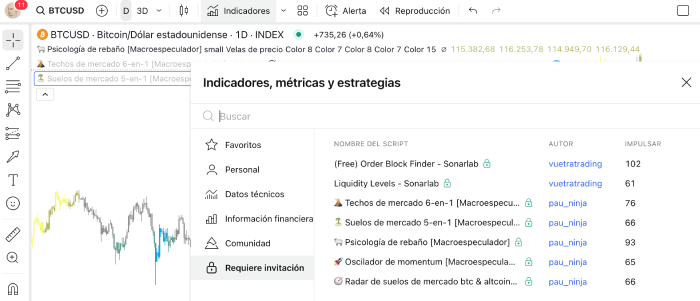
Dentro de la pestaña de Indicadores nos aparece en «Requiere invitación» pero esta pestaña sólo nos aparecerá si ya nos han invitado a al menos un indicador privado,
Por ejemplo, es mi caso, porque yo mismo he creado varios indicadores propios a los que sólo invito a cada miembro que me lo pide que forme parte de la alianza macroespeculadora a la que te puedes unir con el enlace para tener acceso a mis análisis diarios y movimientos de cartera en tiempo real, a parte de estos indicadores.
Por ejemplo uno de los más populares con ya casi 100 usuarios usándolo es el de Psicología de rebaño, que es una especie de índice de miedo y avaricia que creé.
La diferencia es simplemente que es mucho más sensible, que además está incorporado en la acción del precio y que por si fuera poco tiene un (yo lo llamo) «buscador de emociones» según el momento en el que estemos ahora en base al histórico de emociones del precio.
Pero esto era simplemente para poneros un ejemplo de un tipo de indicador privado, que como veis es exactamente como uno normal con la diferencia que te tienen que invitar para poder usarlo.
Cómo guardar una configuración de indicadores en TradingView
Una de las cosas más interesantes de los indicadores de TradingView es su grado de personalización, por esto una de las herramientas que nos interesará más conocer es cómo guardar una configuración de estos indicadores, y veréis que es muy sencillo.
Tenemos dos opciones para hacerlo.
Opción 1 (guardar configuración)
Para modificar o ver las configuraciones que cada indicador tiene, sólo debemos pulsar en él (en el nombre que tenemos abierto en el panel superior izquierdo abierto), y pulsar en la ruedecita de «opciones de configuración».
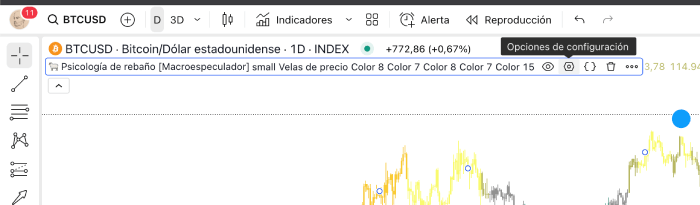
Se nos abrirá una ventana (que será distinta en cada indicador según las opciones de personalización que nos ofrece), pero habrá algunos elementos que tendremos en absolutamente todos.
Y es que independientemente de qué modifiquemos en el indicador, abajo del todo (donde hay el botón de Aceptar o Cancelar) hay un pequeño desplegable.
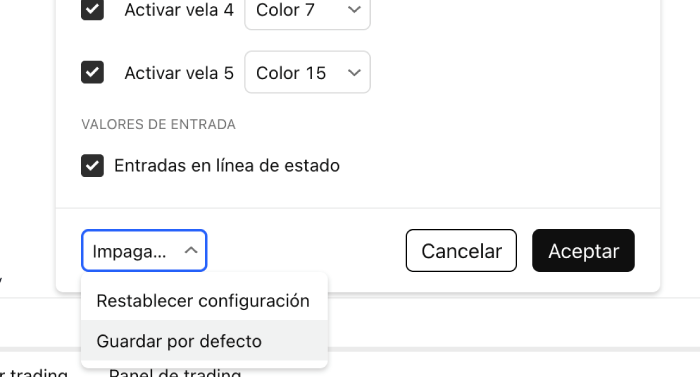
Cuando hayamos hecho las modificaciones que creamos pertinente, sólo deberemos hacer clic en «Guardar por defecto» para que esa configuración sea con la que empecemos por defecto cada vez que abramos el indicador de nuevo.
Con la otra opción de «Restablecer configuración» nos volverá a toda la configuración «de fábrica» si algún día nos cansamos de cómo lo configuramos inicialmente.
Opción 2 (guardar plantilla)
Ahora bien, imaginemos que tenemos varias estrategias que requieren de distintos indicadores en conjunto.
Quizás en una estrategia vas a usar 3 indicadores específicos y en otra 5 o 1 o las que sean.
TradingView también nos tiene cubiertos en estos casos para ser lo más eficientes posible… ¿cómo? Pues con la opción de «Plantillas de indicadores» que tenemos justo al lado de la opción de indicadores que pulsamos para buscarlos.

El funcionamiento es muy sencillo. Si ahora mismo tuviéramos 5 indicadores (entre ocultos y abiertos, pero también algunos con configuraciones personalizadas y otros no), y entonces pulsáramos la opción de «Guardar plantilla de indicadores» en la opción de plantillas, ¿qué creéis que pasaría?
Elegiríamos un nombre para esa plantilla, y si abriéramos un gráfico nuevo o vacío en otro momento, sólo tendríamos que pulsar en la plantilla de indicador que hemos guardado para que nos apareciesen esos 5 indicadores con las mismas configuraciones exactas en como guardamos la plantilla.
Es decir que nos aparecería la misma configuración no sólo individual guardada de cada indicador, sino también si los tenemos ocultos, abiertos, etc.
Es como una cápsula del tiempo de como estábamos usando los indicadores en ese momento.
Eso nos sirve para adoptar distintas estrategias de trading y acceder a ello con un solo clic.
¿Hay algún truco para saltarse el límite de TradingView?
Llegados a estos punto nos habremos dado cuenta que si queríamos abrir muchos indicadores de golpe mientras experimentábamos, lo que sucede es que TradingView nos abre una ventana emergente diciéndonos que tenemos que aumentar tu membresía.
Con la cuenta gratuita sólo podemos tener un máximo de 3 indicadores abiertos gratis a la vez, y bueno…
Depende de la estrategia que decidamos seguir, no tendría que suponer mucho problema porque podemos ir eliminando indicadores de nuestro panel y abriéndolos de nuevo según nos plazca…
O incluso guardar varias plantillas de indicadores como hemos aprendido, para acceder a distintas combinaciones en un solo clic…
Ahora bien…
Si eres un viciado a los indicadores quizás te molesta tener que ir abriendo todo esto o quizás quieres mirar varios indicadores a la vez para buscar concluencias.
En este caso si hay una forma de saltarse este límite (de hecho hay dos), pero como requiere una explicación un poco más extensa lo explicaremos en la siguiente lección de este curso de TradingView.
No te olvides de esto
Tienes la siguiente y el resto de lecciones/tutoriales de TradingView (por orden y 100% gratis) en la lista de reproducción que te dejo tanto en la descripción como en el comentario fijado.
Pero antes de que te vayas, recuerda que puedes ir un paso más allá espiando mis análisis de mercado y de los activos en los que invierto junto con mis movimientos de cartera en tiempo real, uniéndote a decenas de miembros de la Alianza Macroespeculadora con el enlace.
Verás por qué 9 de cada 10 miembros renuevan su suscripción por un buen motivo.
Nos vemos en la alianza, en el próxima lección/tutorial y en el próximo episodio de Macroespeculador.