
En esta lección del curso completo gratuito de TradingView aprenderemos a trazar el retroceso de Fibonacci.
¿Cómo trazar Fibonacci en TradingView?
Para hacerlo, sólo debemos ir al gráfico de TradingView, pulsando en Productos > Supergráficos (o Superchats si lo tienes en inglés).

Y una vez tenemos abierto un gráfico con el activo que nos interese aplicar el retroceso…
Paso 1: Seleccionar y activar el retroceso de Fibonacci
Navegamos a la esquina superior izquierda, para presionar en la sección de herramientas de la categoría «Gann y Fibonacci».
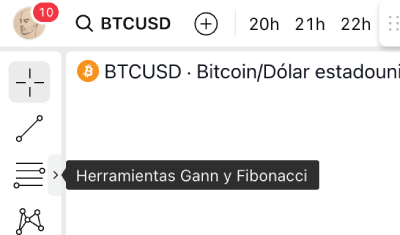
Ya sólo nos quedará pulsar en la que tenemos como primera opción del menú. Donde pone «Retroceso de Fibonacci».
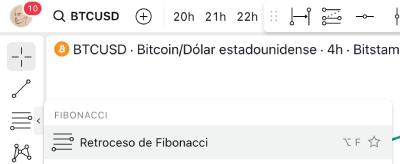
Un truco es que podemos acceder muy rápido a esta herramienta sin usar el ratón con una combinación/shortcode del teclado.
- Con Mac es pulsando la tecla de ⌥ Option (la tecla al lado de command o control) y mientras la tenemos pulsada, pulsamos F
- Con Windows es con la tecla ALT y mientras la tenemos pulsada, pulsamos también F
Lo hayamos hecho con el ratón o con este movimiento ninja de dedos en el teclado, ahora mismo tendremos el Retroceso de Fibonacci activado.
Listo para ser usado en el gráfico.
Paso 2: Identificar un retroceso
Pero claro… Para dibujar correctamente nuestros niveles de Fibonacci, antes que nada necesitamos identificar que nuestro activo tiene mínimos cada vez más altos y máximos cada vez más altos (es decir, que para este ejemplo buscaremos una tendencia alcista).
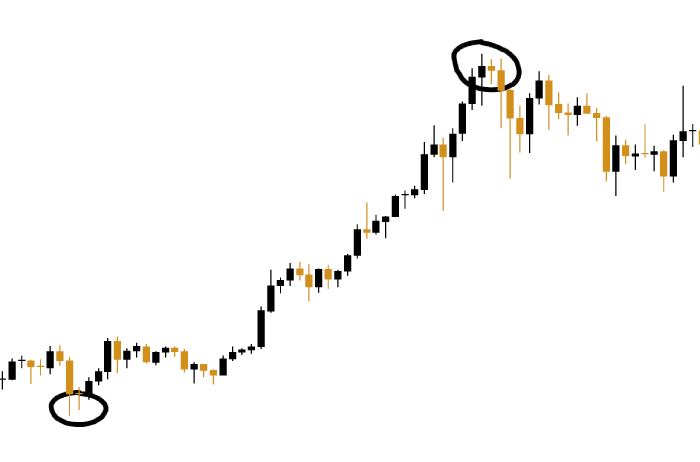
Con este swing identificado, lo que haríamos sería aplicar este Fibonacci que tenemos activado listo para ser usado.
Paso 3: Aplicar el Fibonacci
Es importante considerar que cada traders usa una estrategia distinta a la hora de trazar el retroceso de Fibonacci.
Es decir, que algunas personas lo colocan en la mecha de la vela. Otros en el cierre de la vela. Otros variarán dependiendo de la temporalidad o estrategias que usen.
Pero para explicarlo a modo de ejemplo, en nuestro caso usaremos el punto más bajo, es decir, la mecha. La parte más baja del swing que hemos identificado.
Un truco aquí es que podemos usar la opción de «imán» de TradingView que nos permitirá atraer nuestro cursor a los puntos claves y encontrar esa parte inferior de la mecha más fácilmente.
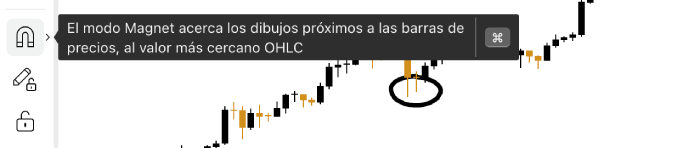
Entonces una vez hemos hecho clic a la mecha inferior (con o sin imán), la primera parte de Fibonacci se quedará anclado ahi.
Con esto ya sólo nos queda arrastrar con el cursor hasta el punto más alto de esa tendencia. En la mecha más alta.
Entonces hacer otro clic para que quede anclado la última parte de este retroceso de Fibonacci.
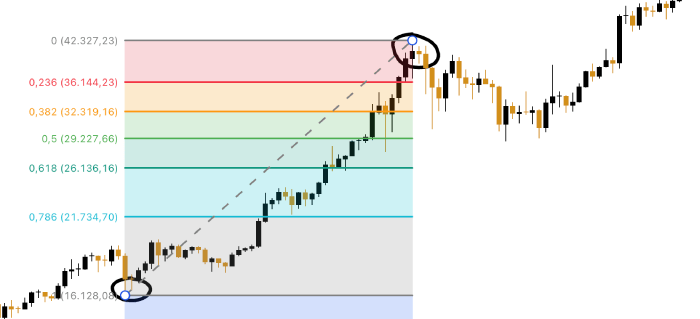
Pero aún nos queda hacer una cosa, porque la gracia de esta herramienta es «lo que viene después».
Paso 4: Arrastrarlo hacia la derecha
Es decir, que se utiliza como recurso de predicción, por lo que no tendría mucho sentido que sólo lo dejáramos ahí. Por esto lo que todo trader hace como último paso es… arrastrar.
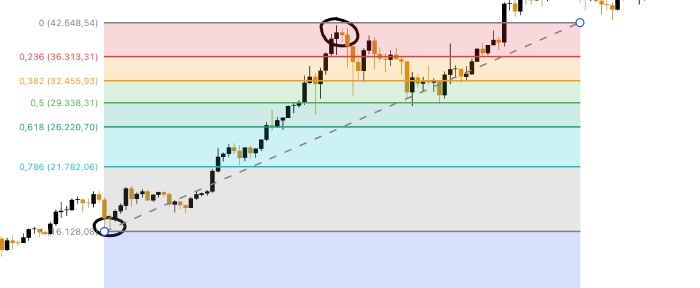
Arrastrar hacia la derecha porque ahí es cuando el retroceso sale a relucir.
Por esto lo llamamos «retroceso», porque lo usamos para preguntarnos «¿hasta donde puede retroceder el precio?»
¿Cómo interpretar el retroceso de Fibonacci?
Como veis en este recuadro lleno de rectángulos que hemos dibujado, cada uno de estos niveles representa un nivel de Fibonacci.
Y cada nivel está representado con estos números de Fibonacci (lógico).
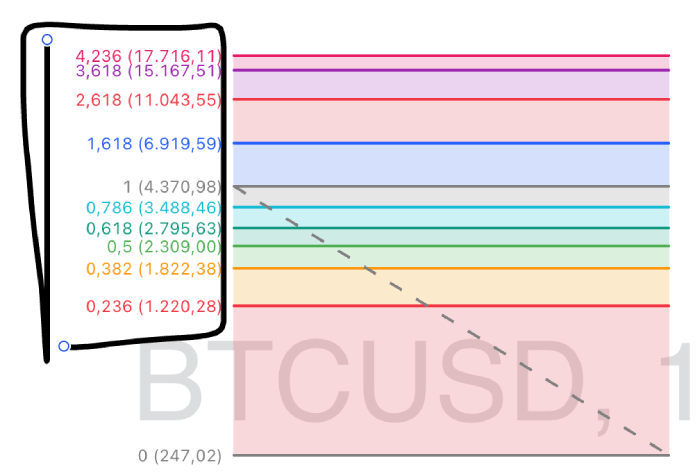
¿Qué significan cada uno de estos números?
- En el caso de «1» (por ejemplo), significa 100%
- 0.786 = 78.6%
- 0.618 = 61.8%
Y así sucesivamente.
Algunos traders hasta prefieren ver los porcentajes directamente (es mi caso), y es algo que se puede configurar muy fácilmente simplemente haciendo doble clic en el Fibonacci que hemos dibujado.
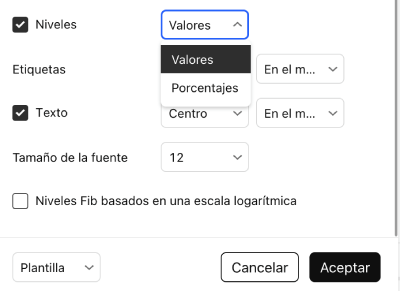
En la opción de «Niveles» veremos que tenemos seleccionado «Valores» por defecto, y sólo debemos seleccionar la opción de «Porcentajes».
Fijaros que estos porcentajes del retroceso de Fibonacci representará las veces que el precio ha caído desde el máximo del Swing donde hemos aplicado el retroceso.
En el sentido que si el precio cae por ejemplo donde la línea amarilla, significa que habrá caído un 38,2%.
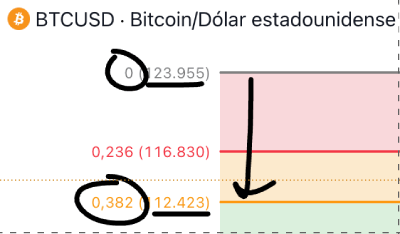
O si baja donde el número 1 (que es el punto del primer anclaje donde fijamos el Fibonacci) significa que habrá perdido un 100% del movimiento.
Es por esto que encontramos el nivel de 0.5 en la herramienta de TradingView, porque 0,5 (es decir, 50%) no es un número de Fibonacci pero es un nivel muy útil en el trading.
Lo interesante es que la mayoría de retrocesos es que terminarán entre los niveles 0,382 y 0,618.
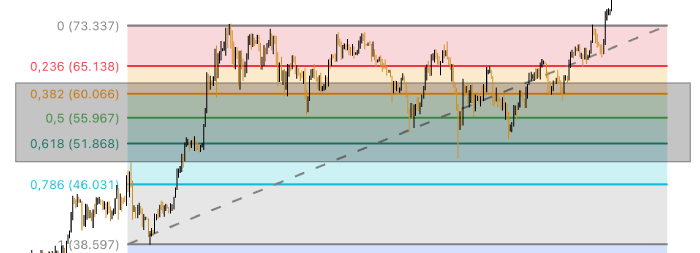
En la mayoría de movimientos de acción de precio así es como se aplica.
Número dorado de Fibonacci
Tenemos que considerar que hay una de estas zonas de Fibonacci que se considera más importante que las demás.
La zona entre el 0.382 y el 0.618.
¿Por qué es la más importante? Esta es la llamada «Golden Zone» (o «zona dorada» en español).
Es una área muy especial porque concentra la mayor probabilidad de giro después de un retroceso.
En esta franja suelen aparecer soportes o resistencias porque esta zona combina:
- Proporciones áureas vistas en la naturaleza
- Liquidez
- Psicología del mercado
Siendo clave para detectar continuaciones o rebotes.
¿Cómo configurar Fibonacci en TradingView?
Y ahora que ya sabemos trazarlo, si queremos cambiar los ajustes del Fibonacci para personalizarlos un poco por el motivo que sea, ¿cómo lo hacemos?
Hay dos maneras de hacerlo.
La primera es hacer un clic sobre el Fibonacci que hemos dibujado y pulsar en la rueda de configuración que nos ha aparecido justo encima.

La segunda es hacer un doble clic para que se nos abra la configuración automáticamente.
Aquí veremos todos los niveles de Fibonacci que tenemos actualmente en el gráfico.
Pero si le dedicáis un poco de tiempo, veréis que hay opciones de estilo (como el color), entre muchas otras cosas, pero todas estas opciones son muy poco relevantes.
El jugo de la cuestión está en la configuración de los números de Fibonacci, no en el estilo que le demos.
¿Cuál es mi configuración del retroceso de Fibonacci?
En vídeos de muchos traders veréis que usan distintas configuraciones donde muchos ocultan algunos números, y realmente no es que haya alguna que sea mejor que otra, sino que dependerá de cada estrategia.
Lo que habréis visto es que independientemente del trader y estrategia, la Zona Dorada entre 0.382 y 0.618 siempre es una área que todo el mundo tiene activada por lo importante que es.
Este es mi caso, y supongo que muchos os preguntaréis…
¿Cuál es mi configuración personal?
Como algunos sabréis yo me especializo en el método de Ondas de Elliott (del que por cierto he creado un curso completo de Ondas Elliot al que podéis acceder de forma 100% gratuita que tienes en mis listas de reproducción de YouTube o yendo a mi web con el enlace.
Para no entretenernos demasiado dejaré una imagen en pantalla donde veréis los retrocesos de Fibonacci que yo uso a diario en mis análisis de ondas de Elliot y Fibonacci en sinergía.
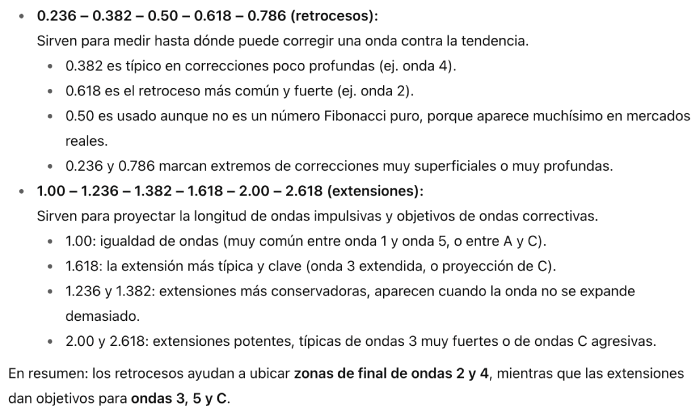
Unos análisis privados a los que por cierto podéis acceder junto con mis movimientos de cartera personal en tiempo real, uniéndonos a decenas de miembros que ya forman parte de la alianza macroespeculadora con el enlace.
Dicho esto una vez hemos configurado los números que nos interesan en la herramienta de Fibonacci, ya sólo nos queda presionar el «OK» o «Aceptar» y en el gráfico ya sólo veríamos las áreas seleccionadas.
Guardar o restablecer la configuración de Fibonacci
Ahora bien, lo interesante de TradingView es que podemos guardar distintas configuraciones de Fibonacci lo cuál será útil si por ejemplo seguimos varias estrategias.
Para guardar una configuración sólo tenemos que:
- Dirigirnos en la parte inferior de la ventanilla de Configuración
- Donde pone Plantilla debemos abrir ese desplegable y…
- Seleccionar «Guardar como…»
Y esto nos dejará poner un nombre a nuestra plantilla y dejarlo bien guardado.
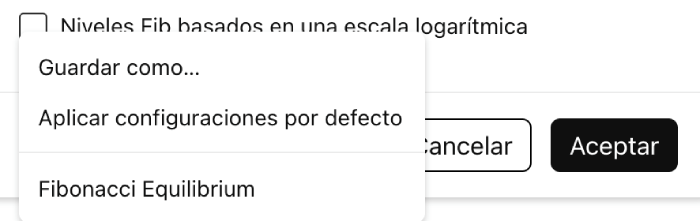
Además siempre tenemos la opción de volver a la configuración por defecto de TradingView seleccionando la opción de «Aplicar configuración por defecto» en esa misma ventana.